U MALL 内部版本说明

PDA 配送端
功能更新说明

盘点变化量超阈值自动触发审核,主管确认后库存生效

2026-05-07 盘点审核

盘点 · 审核触发

快捷盘点提交时,系统自动计算盘点变化量(|盘点数量 − 盘前数量|)。变化量 ≥ 5 时触发审核,库存暂不变更;变化量 < 5 时正常完成盘点。
触发审核(变化量 ≥ 5)

1主菜单点击「快捷盘点」
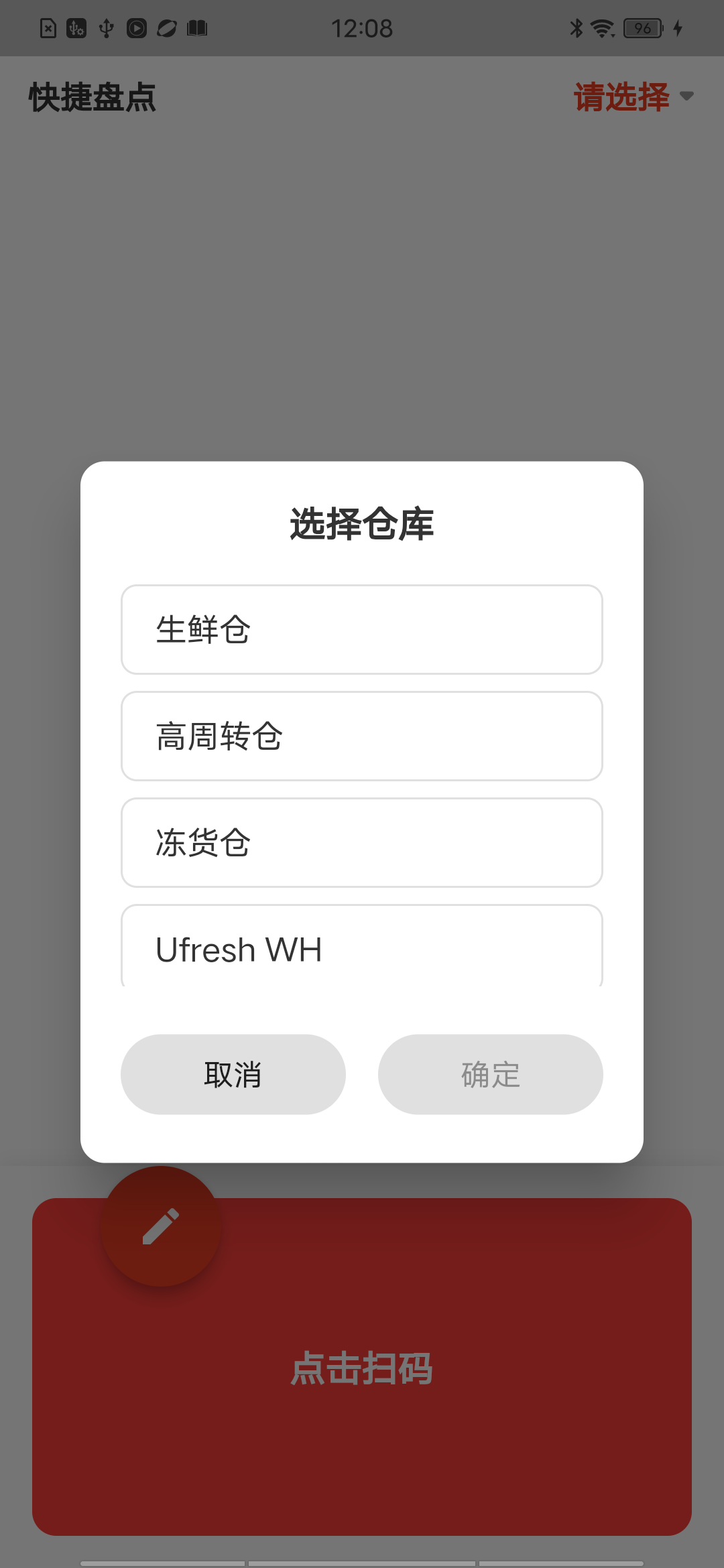
2选择盘点仓库,点击确定
3扫描商品条码,确认商品信息
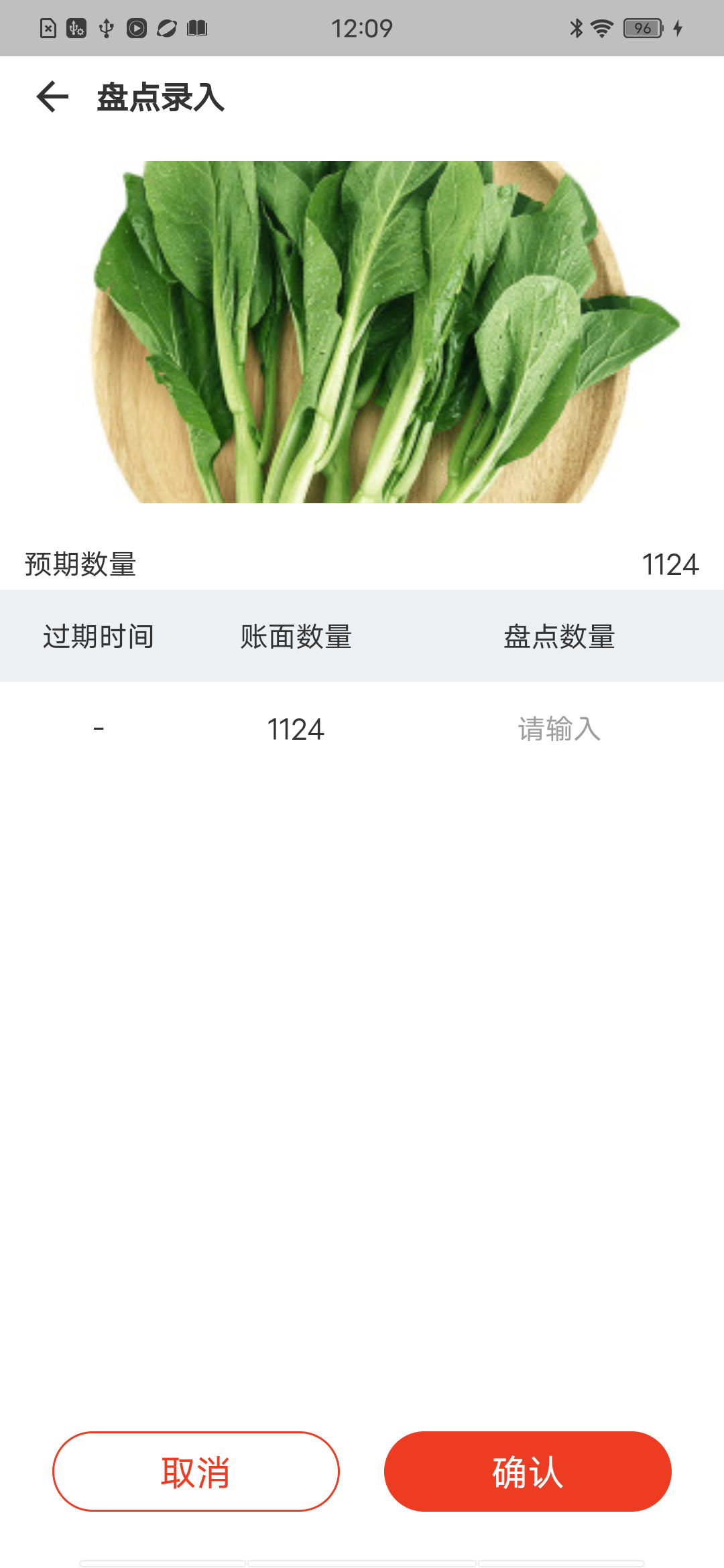
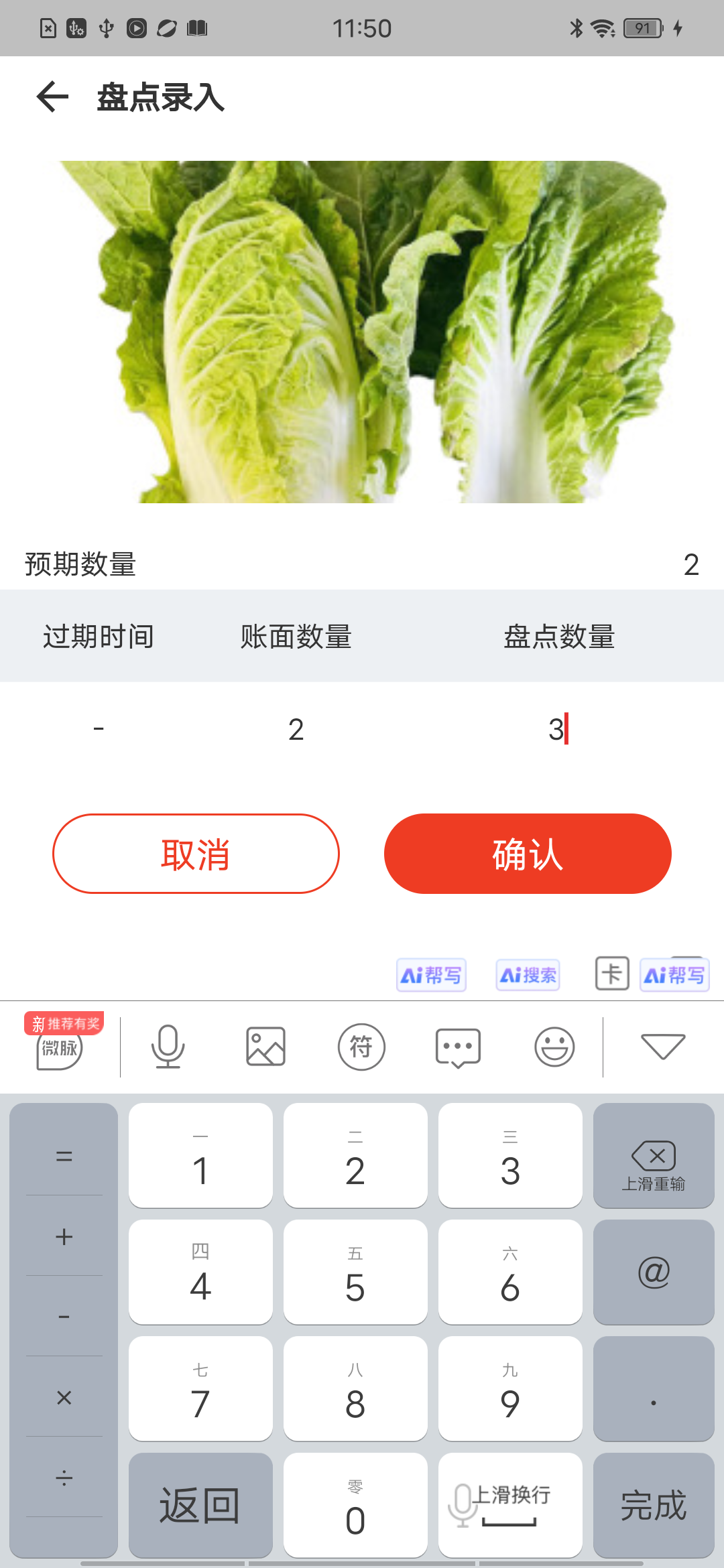
4输入盘点数量(与盘前库存差异 ≥ 5)→ 确认提交
5系统弹出提示「盘点数量超过阈值,请联系主管前往盘点确认列表进行确认
⚠️ 触发审核后:该商品库存暂不变更。需仓库组长或系统超管在「待确认盘点单」中审核后,库存才会生效。
选择仓库
选择仓库
扫描条码
扫描条码
输入盘点数量
输入盘点数量
审核触发提示
审核触发提示

正常盘点(变化量 < 5)

1同上述步骤 1-3
2输入盘点数量(与盘前差异 < 5)→ 确认提交
3系统直接完成盘点,库存即时更新
✅ 变化量小于 5:无需审核,盘点结果直接生效。
正常完成
盘点完成(无需审核)
📋 常规盘点:常规盘点单中多 SKU 的盘点触发逻辑与快捷盘点保持一致,按商品逐个判断变化量,≥ 5 触发审核。

待确认盘点单 · 审核

盘点触发审核后,生成待确认盘点单。仓库组长或系统超管可在 PDA 端查看并审核。审核通过 → 库存变更生效;审核拒绝 → 本次盘点作废。

查看待审核商品

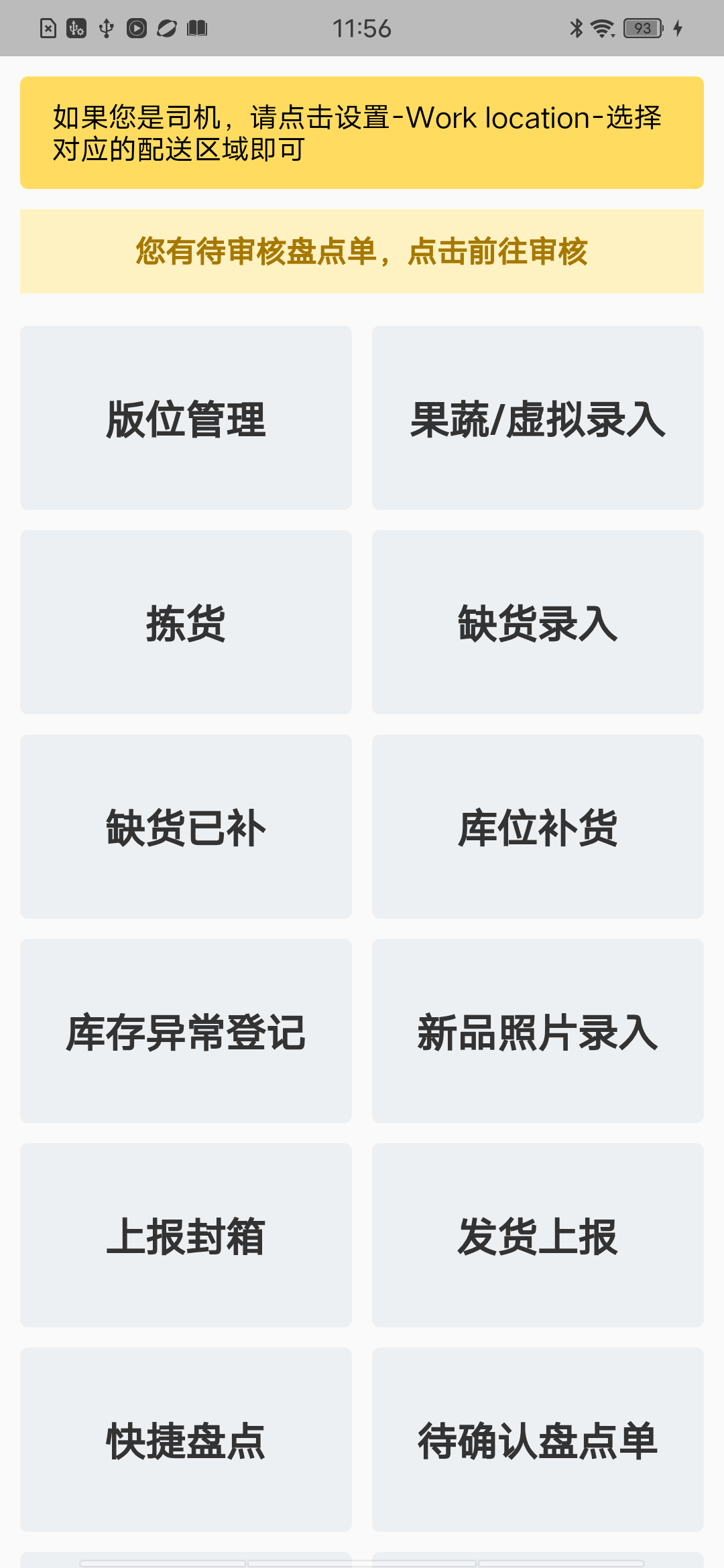
1主菜单点击「待确认盘点单
2可切换仓库查看不同仓库的待审核商品
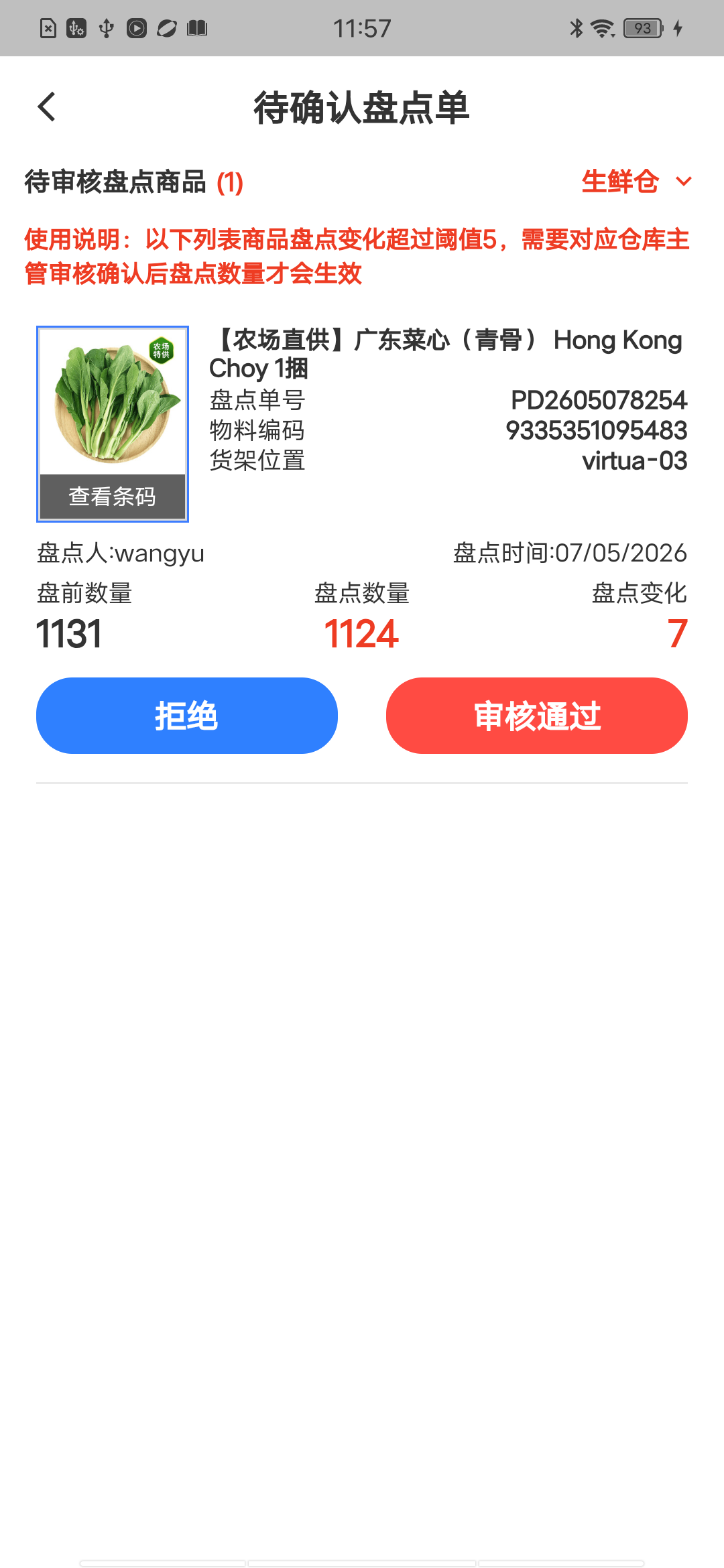
3列表展示:商品名称、SKU、盘点单号、盘前/盘点数量、盘点变化、盘点人
待确认入口
待确认盘点单入口
待审核列表
待审核商品列表

审核通过

1在待审核列表点击「审核通过
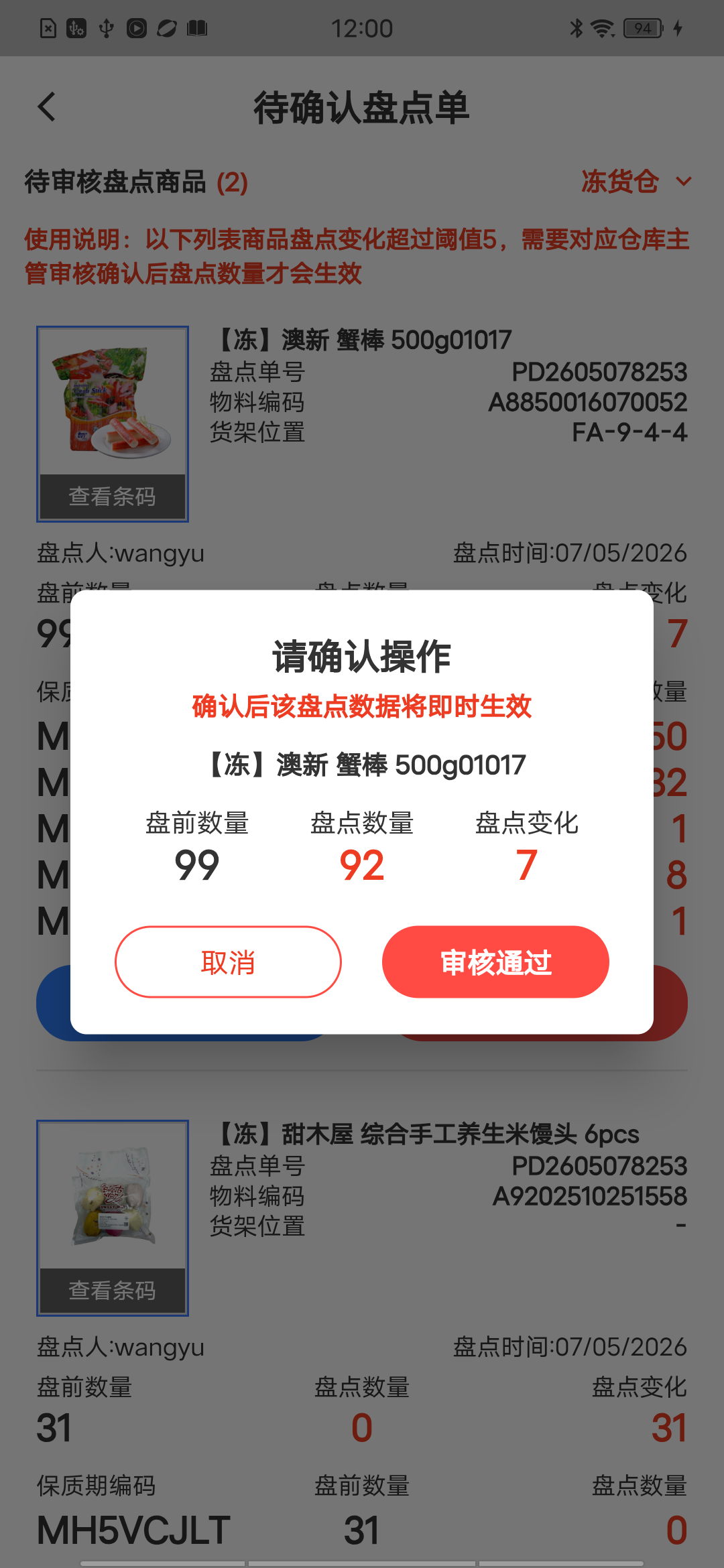
2弹出确认框,显示盘前数量、盘点数量、盘点变化
3点击「审核通过」确认
4盘点结果生效,库存按盘点数量更新,记录从列表移除
⚙️ 审核通过后:库存实时变更,审核日志同步记录。
审核通过弹窗
审核通过确认弹窗

审核拒绝

1在待审核列表点击「拒绝
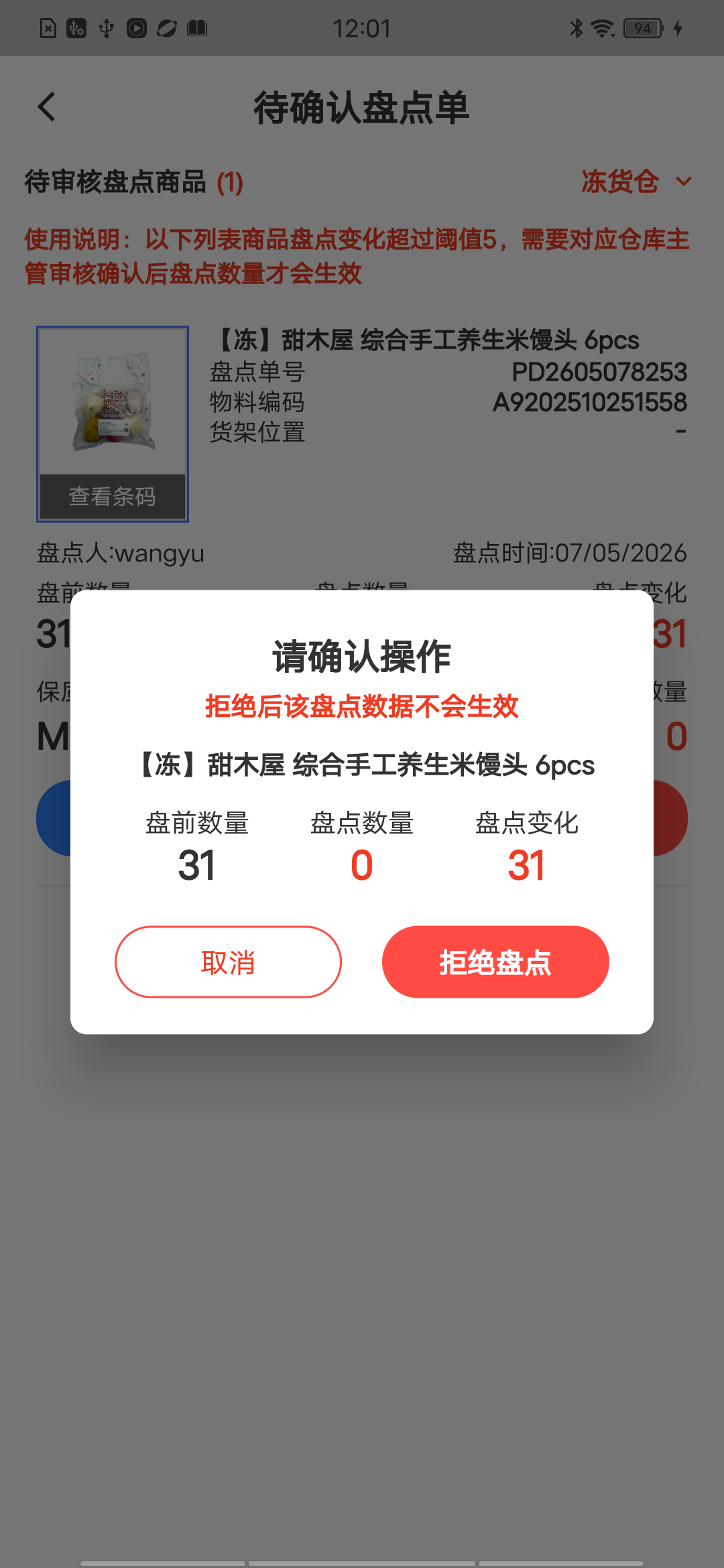
2弹出确认框,显示盘点信息
3点击「拒绝盘点」确认
4本次盘点作废,库存不变,记录从列表移除
⚙️ 拒绝后:本次盘点结果作废,库存不发生任何变更。
拒绝弹窗
拒绝确认弹窗

重复盘点拦截

当某商品已有待审核记录时,再次扫描该商品条码会被系统拦截。

1某商品已触发审核,处于待审核状态
2再次扫描同一商品条码
3系统提示「其他盘点单已经有该商品」,不加载商品详情
⚠️ 解拦条件:待审核记录审核通过或拒绝后,拦截自动解除。

权限说明

角色权限范围
仓库组长仅可查看/审核自己负责仓库的待审核商品
系统超管可查看/审核全部仓库的待审核商品

新品商品预入库优化

功能入口

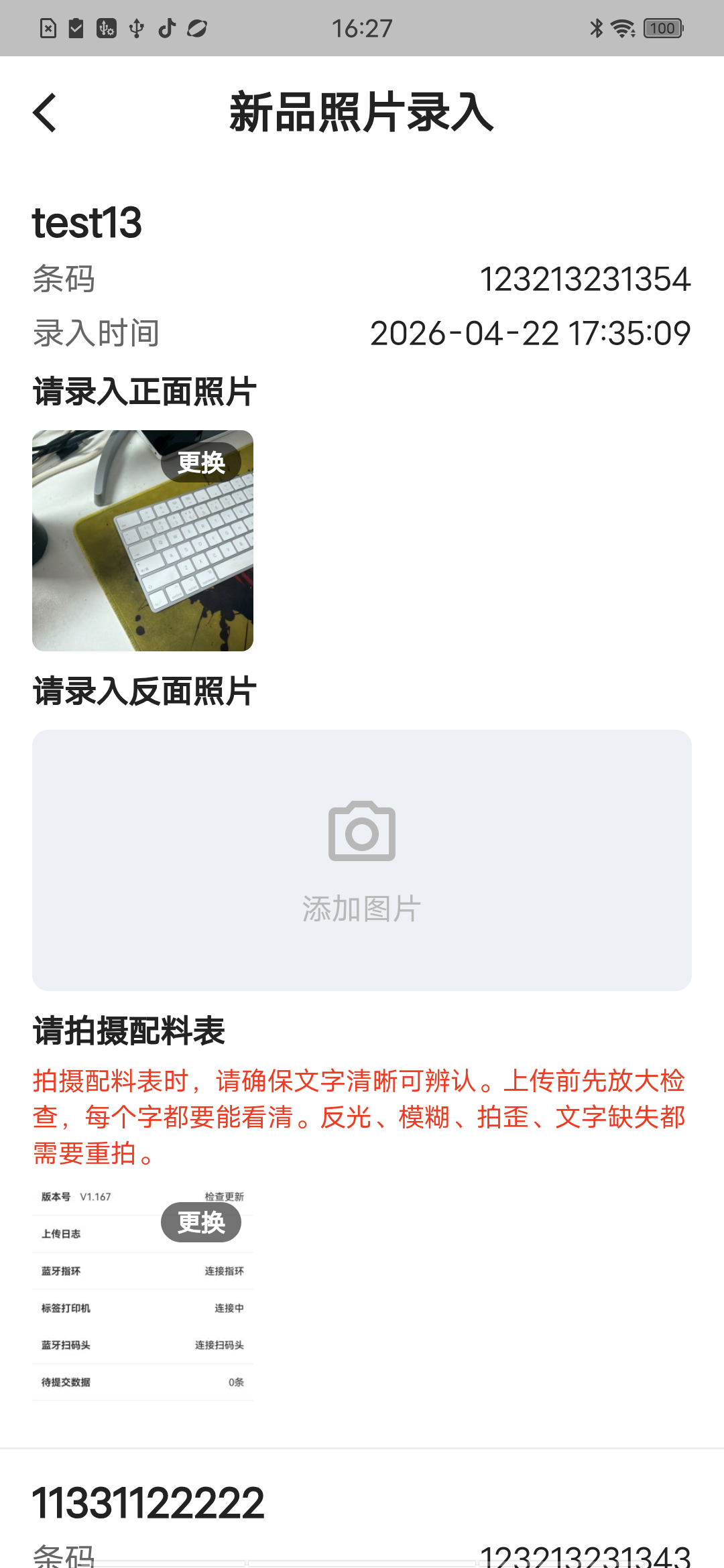
登录 PDA → 首页 → 点击「新品照片录入

列表筛选规则

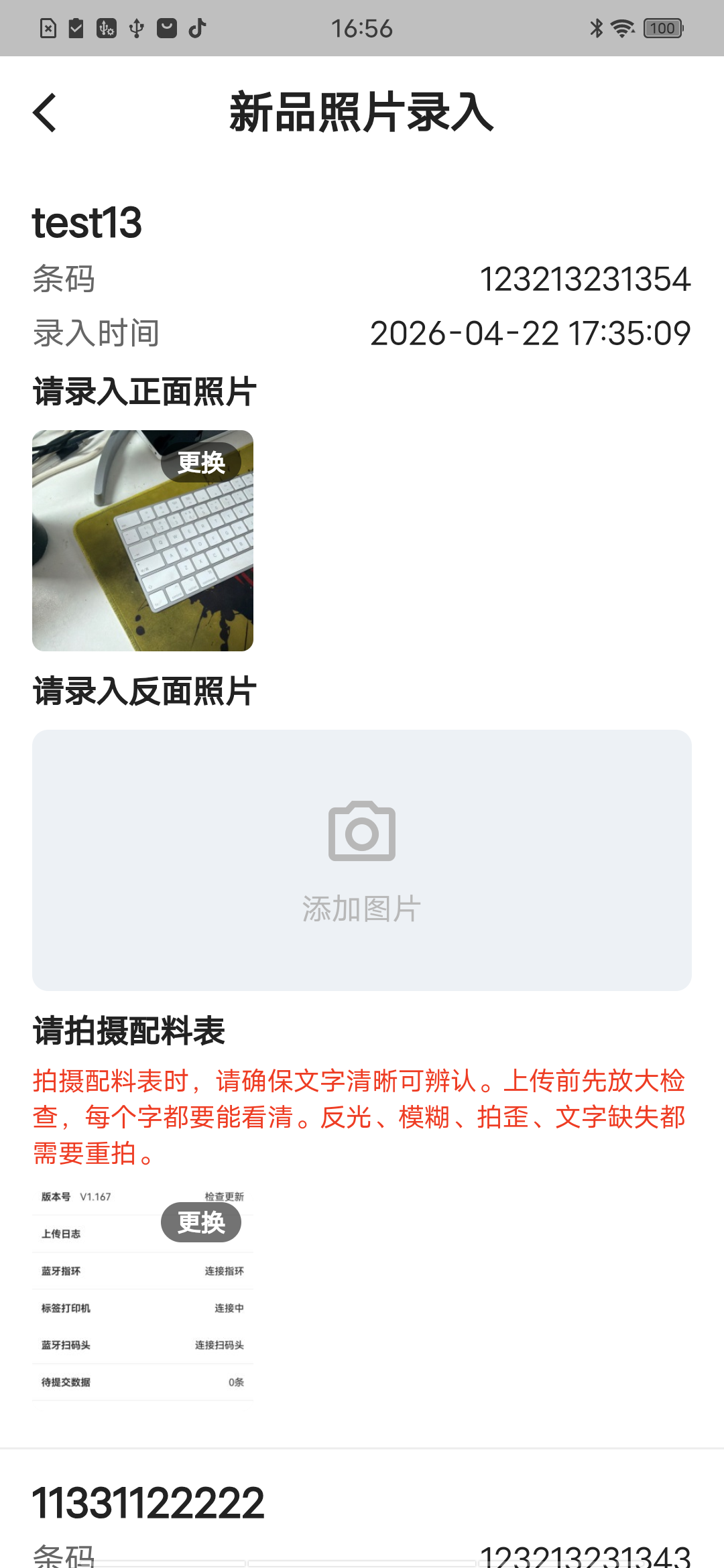
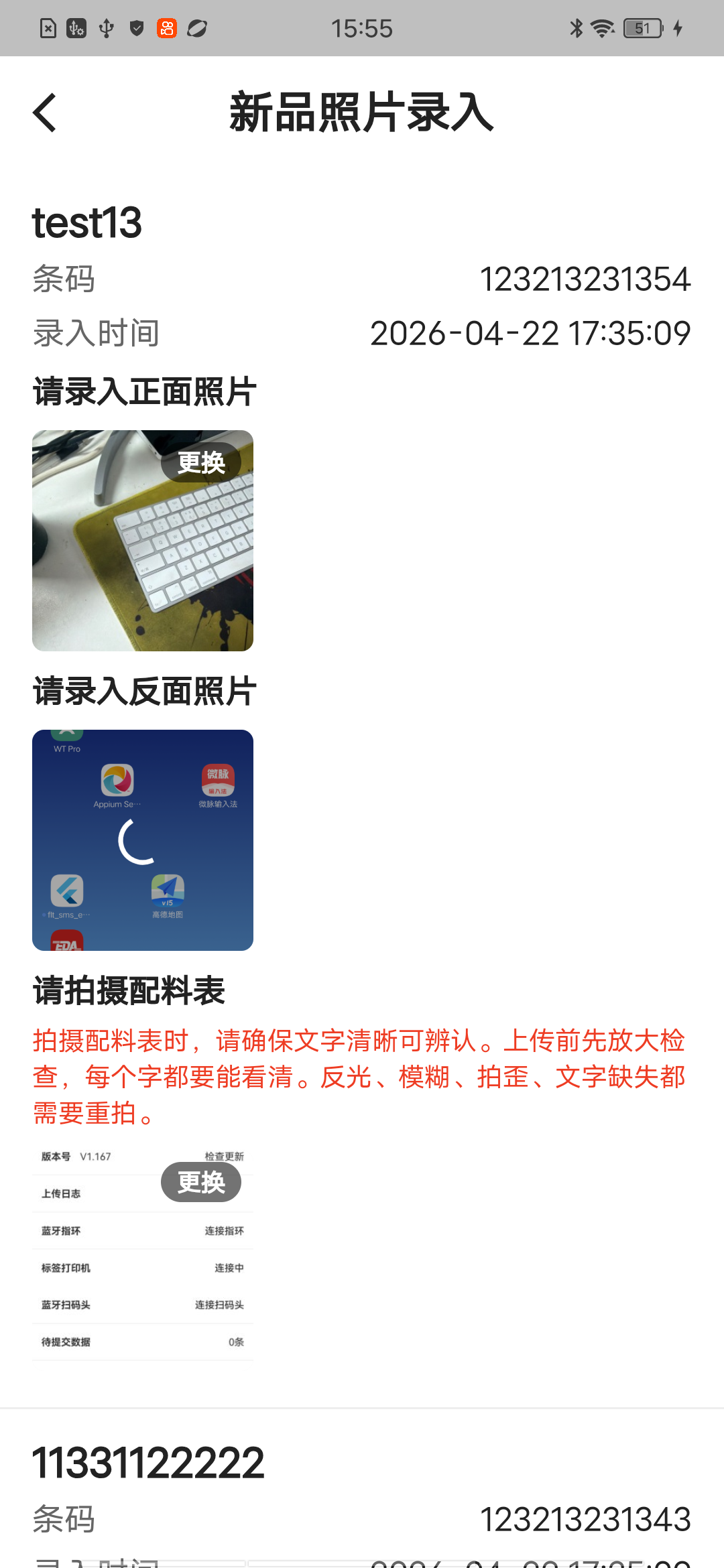
正面、反面、配料表任意一项未录入即显示在列表中。三项均已录入的商品自动从列表移除。

💡 列表字段:商品名称、商品条码、新品录入时间、正面/反面照片录入状态

操作步骤

1进入「新品照片录入」,查看待录入商品列表
2点击商品下方的「添加图片」按钮
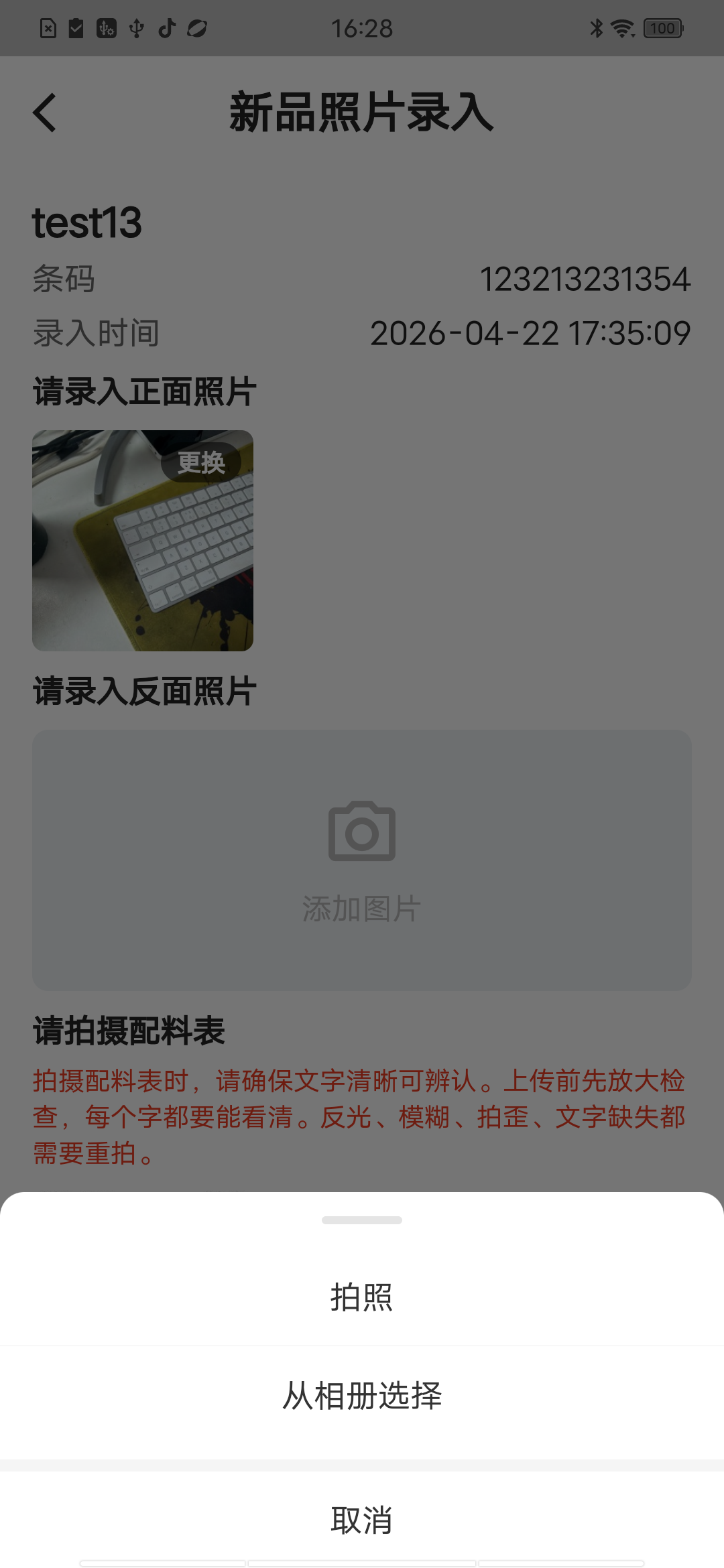
3选择「拍照」或「从相册选择
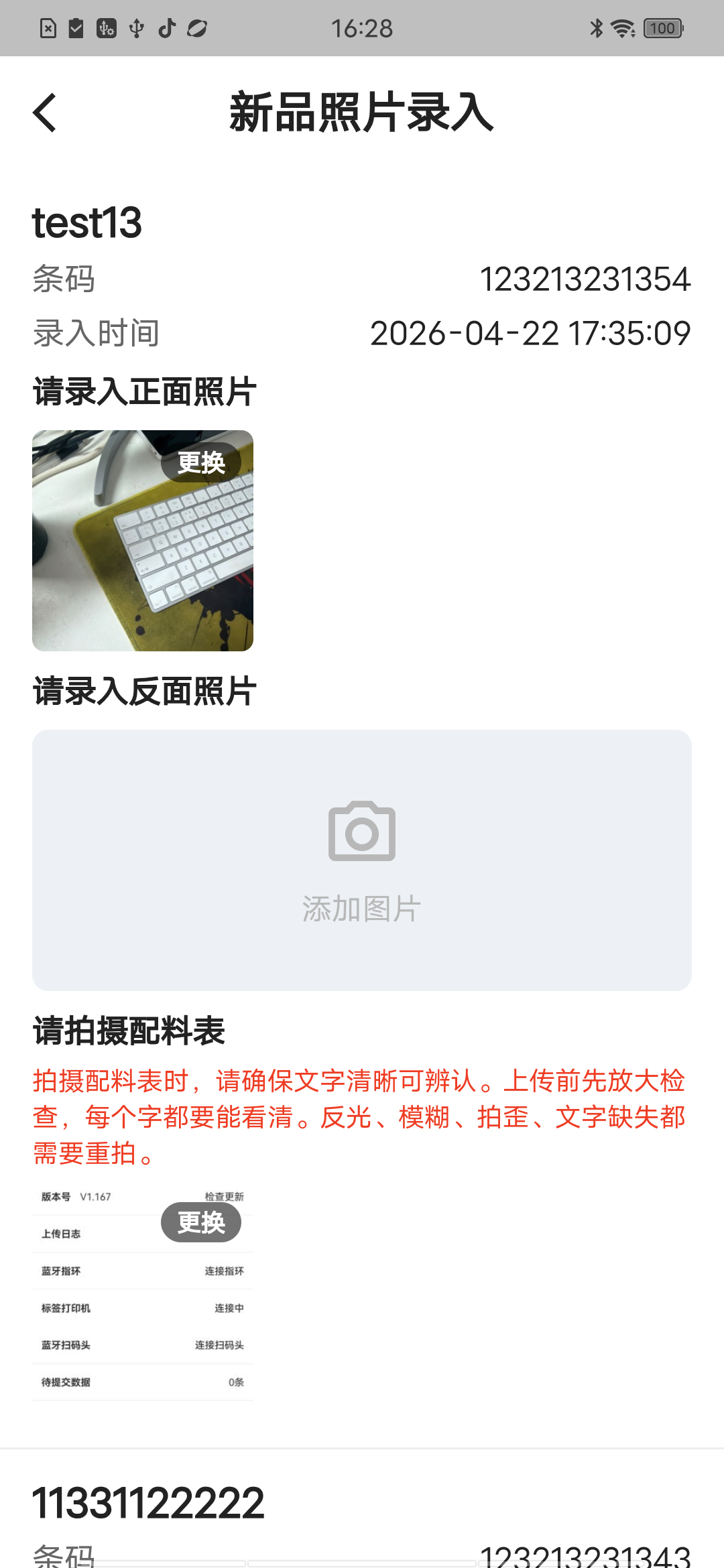
4上传成功后按钮变为「更换
上传不阻塞操作,可连续为多个商品录入照片

操作截图

待录入列表
待录入列表
图片来源选择
选择图片来源
上传完成
上传完成

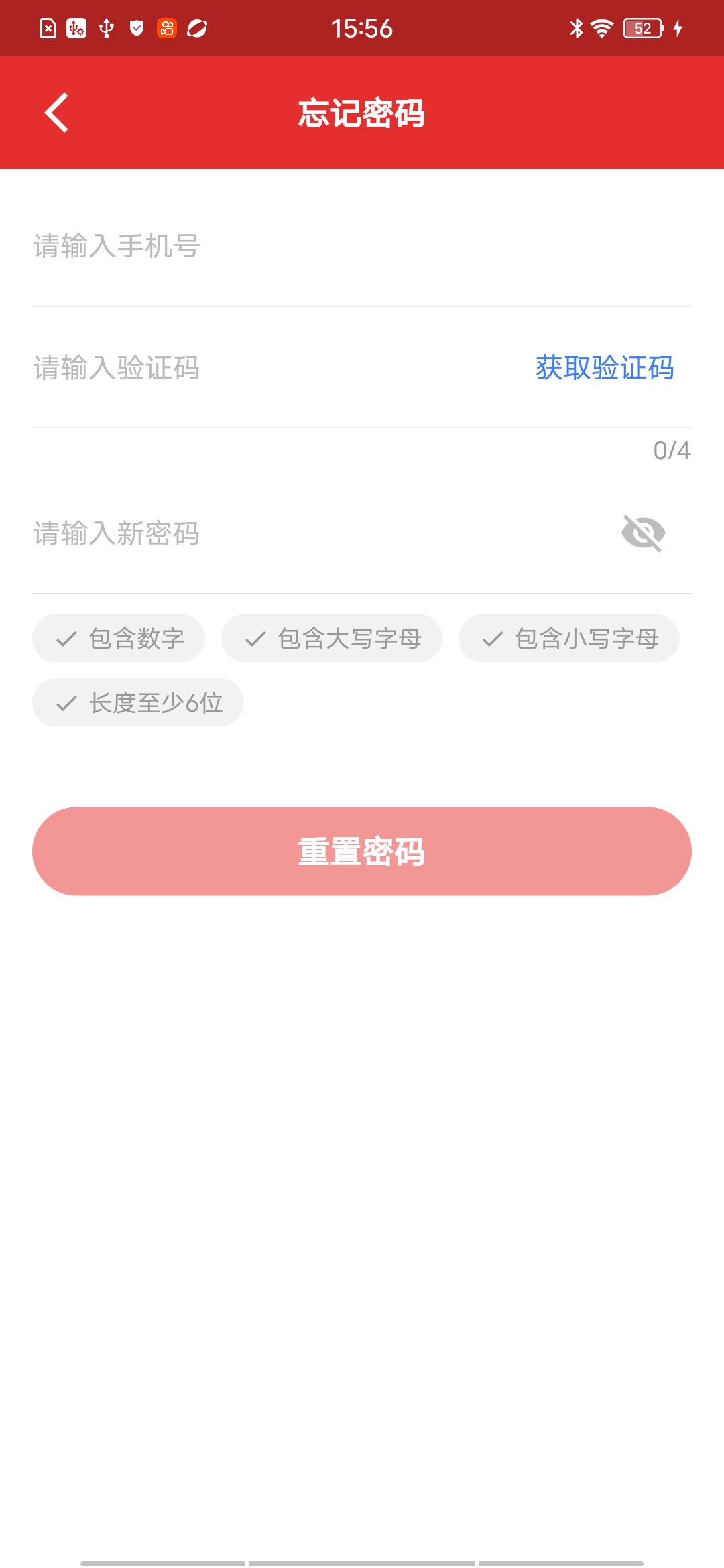
PDA 找回密码

功能入口

登录页 → 点击「找回密码

操作步骤

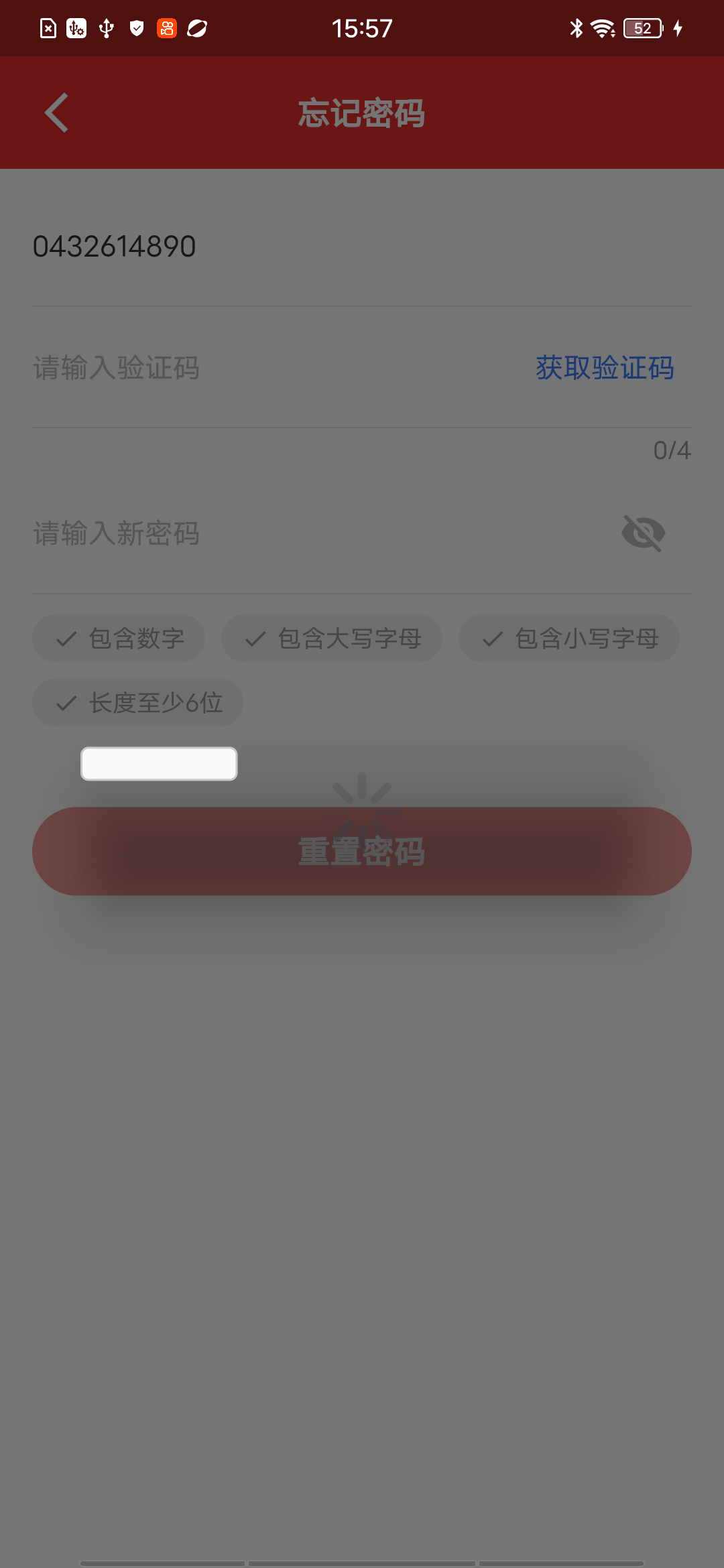
1登录页点击「找回密码」,输入注册手机号
2点击「获取验证码」,完成人机验证
3关闭验证弹窗后,系统提示「短信已经发送,请注意查收」
4输入 4 位短信验证码
5设置新密码(需含数字、大写字母、小写字母,长度 ≥ 6)
6点击「重置密码」,成功后自动跳回登录页
7用新密码登录即可

安全说明

人机验证:提交前必须通过 CF Turnstile 验证
统一文案:无论短信是否实际发送,始终提示「短信已经发送」
频控限制:同一手机号 60 秒内仅可获取 1 次,1 小时内最多 5 次
验证码时效:有效期 5 分钟,重置后立即失效

操作截图

登录页
登录页
找回密码
输入手机号
人机验证
人机验证
短信已发送
短信已发送

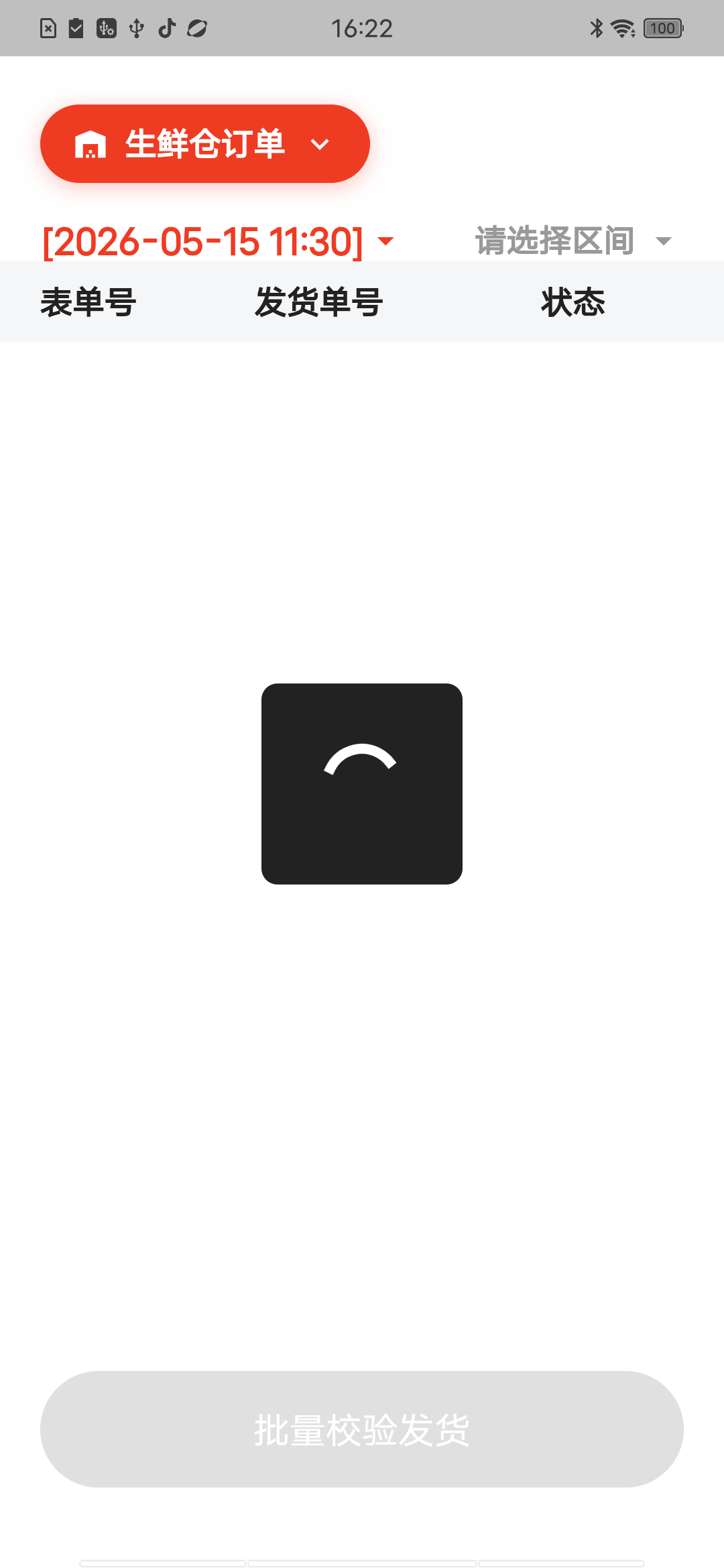
拣货打印面单 + 批量发货

功能入口

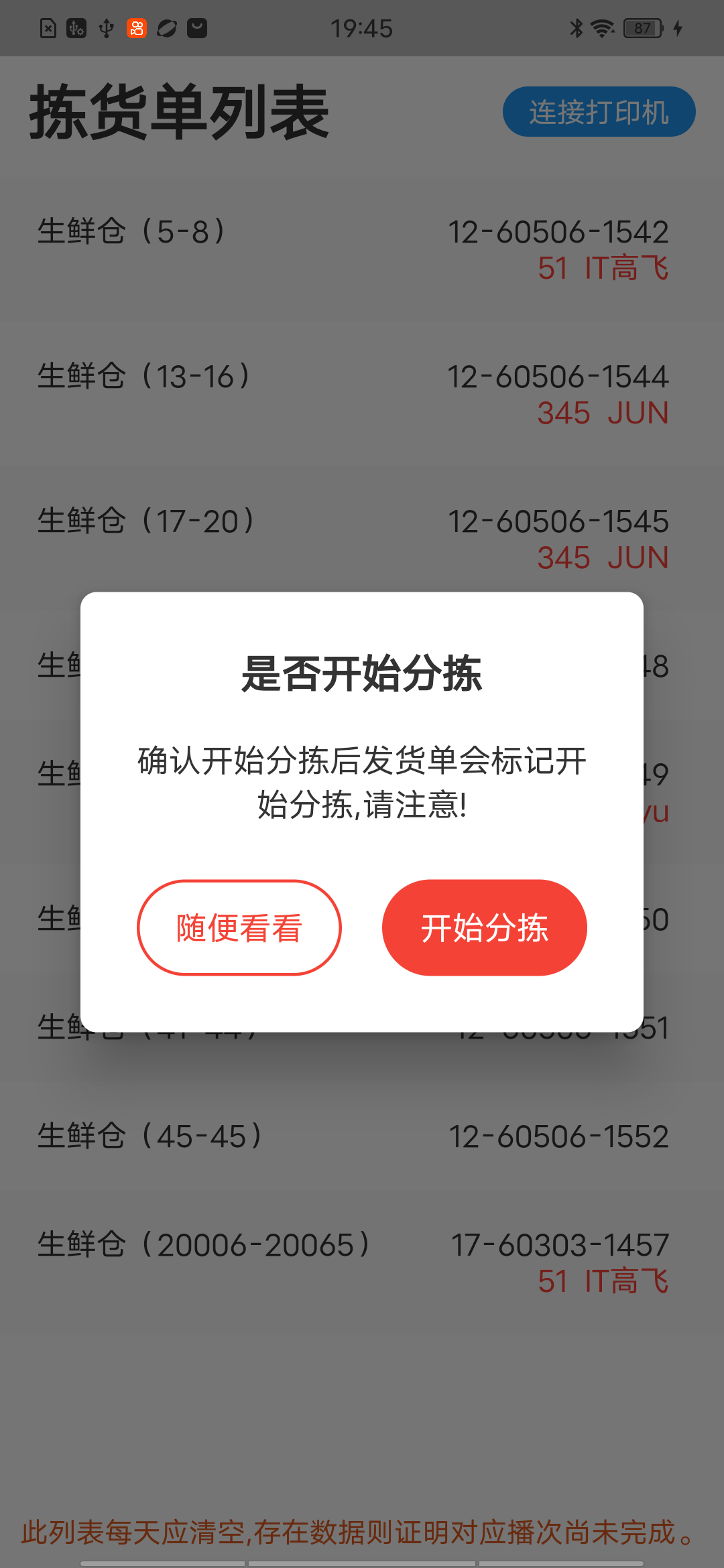
PDA 首页 → 点击「拣货」→ 选择拣货单(如生鲜仓)

操作一:打印面单

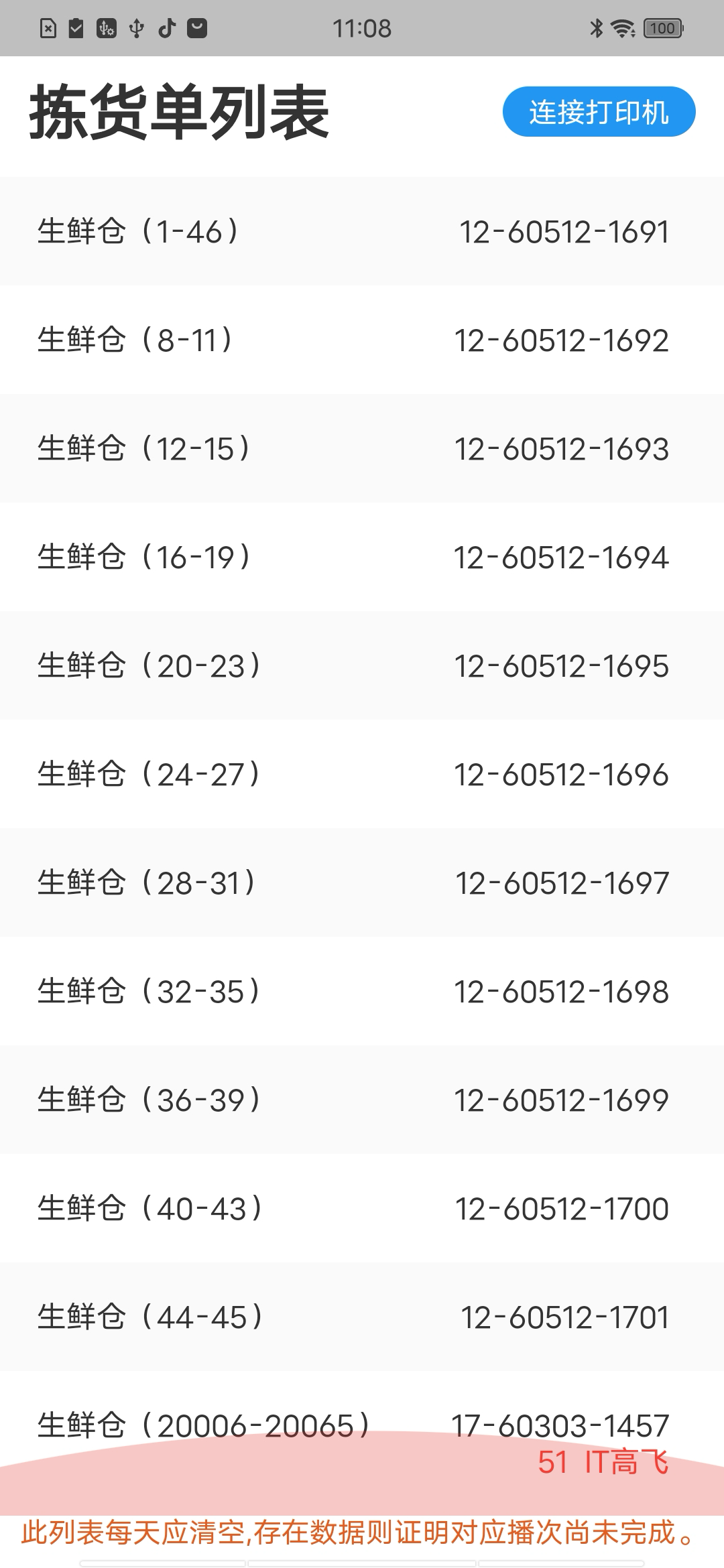
1拣货单列表 → 点击右上角「连接打印机
2选择蓝牙打印机(如 printer_31BE_BLE),确保手机蓝牙已开启
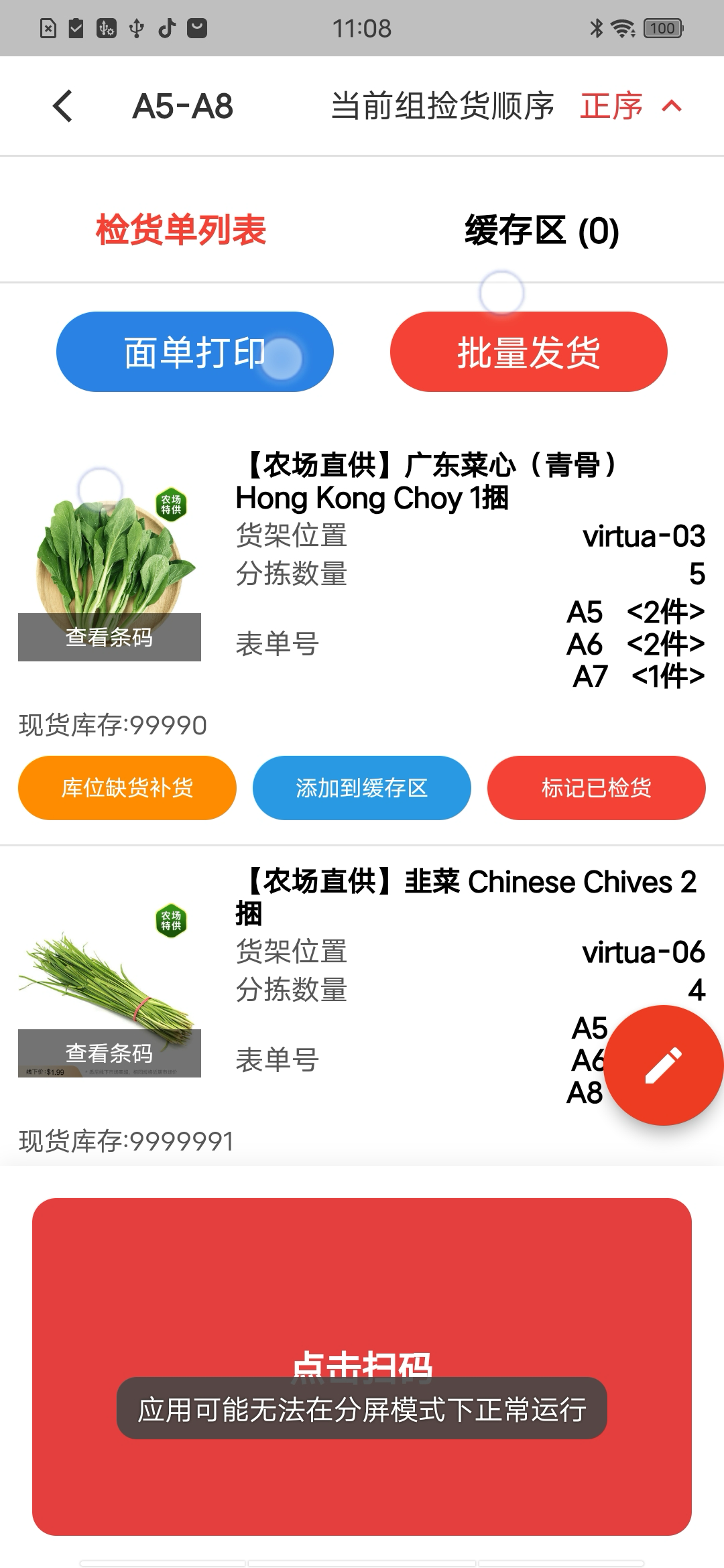
3进入拣货单详情 → 点击「面单打印
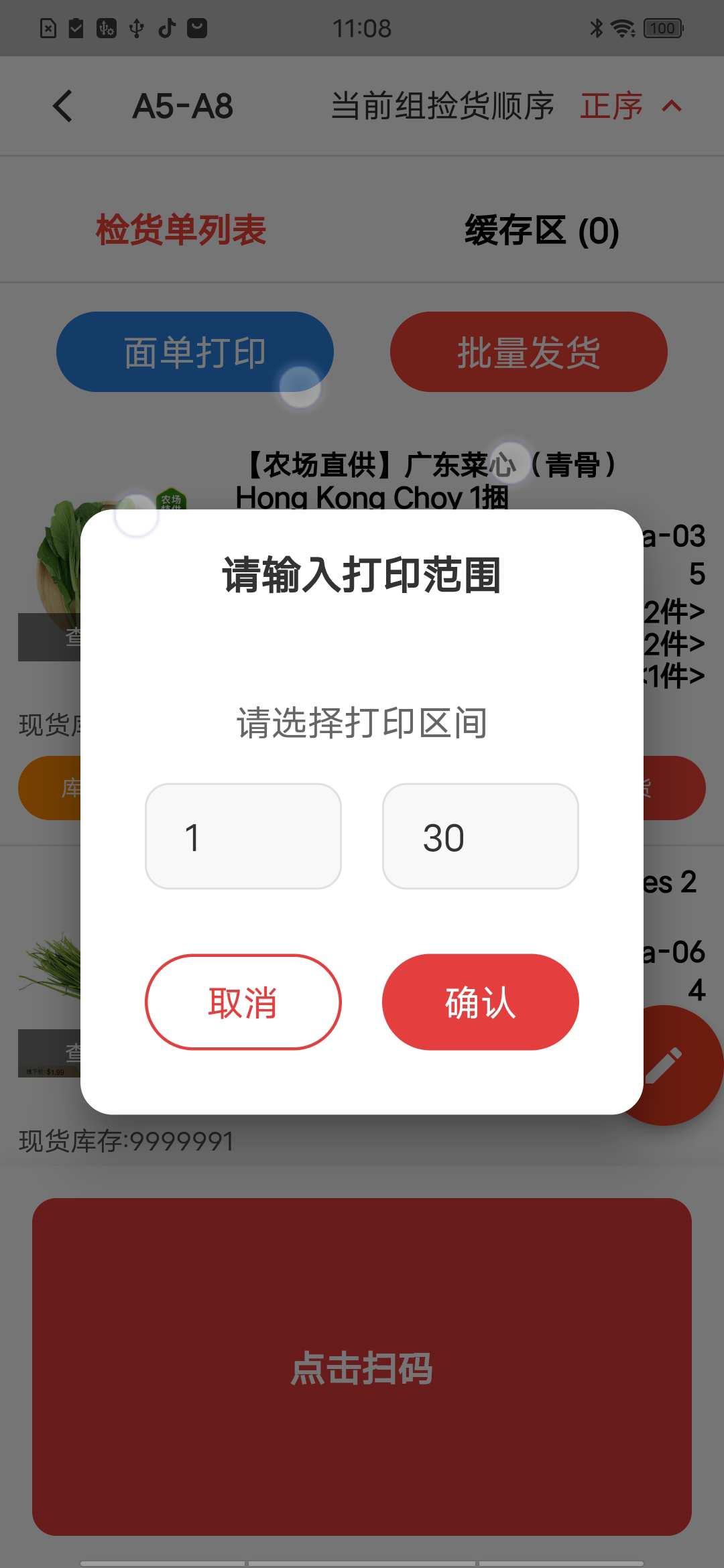
4输入打印范围(如 1–30),点击「确认」开始打印

操作二:批量发货(含缺货处理)

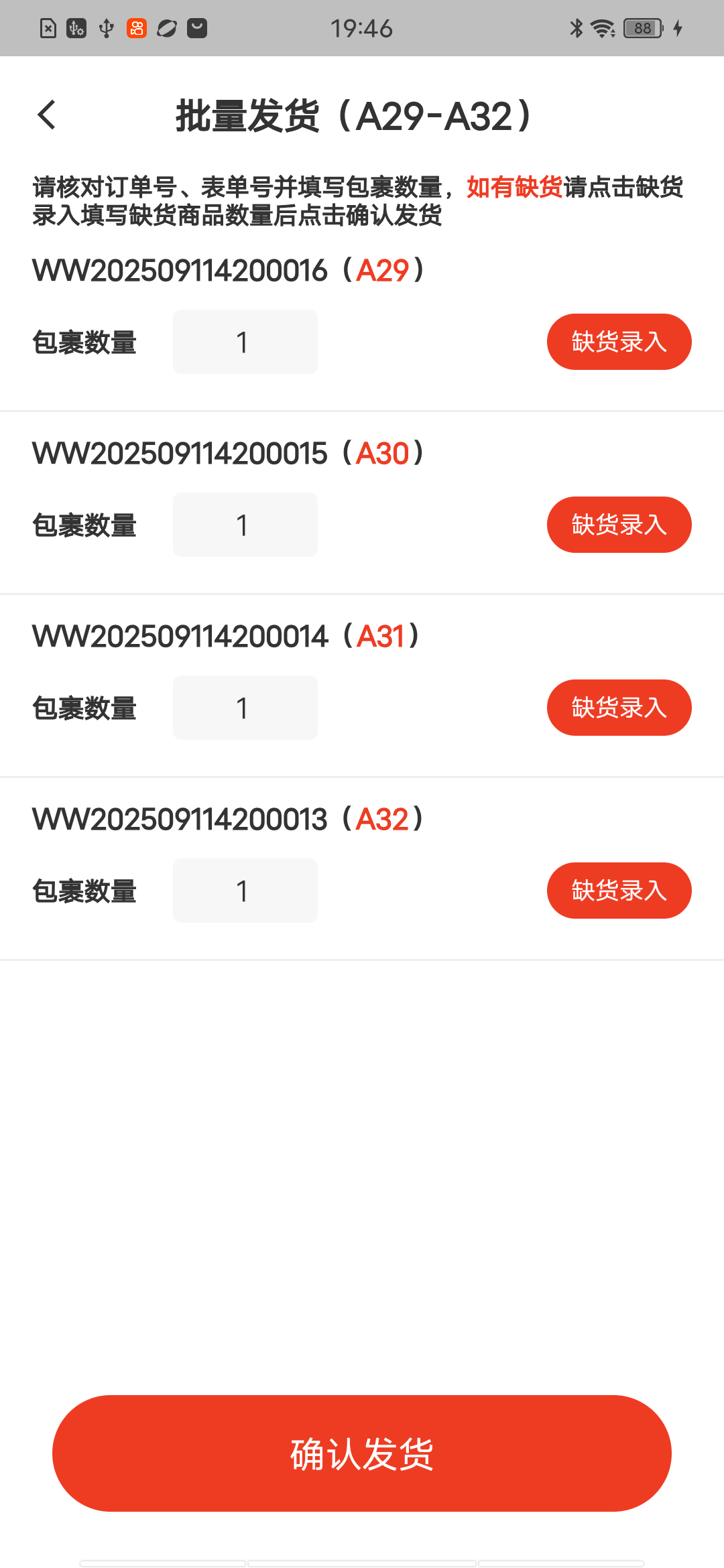
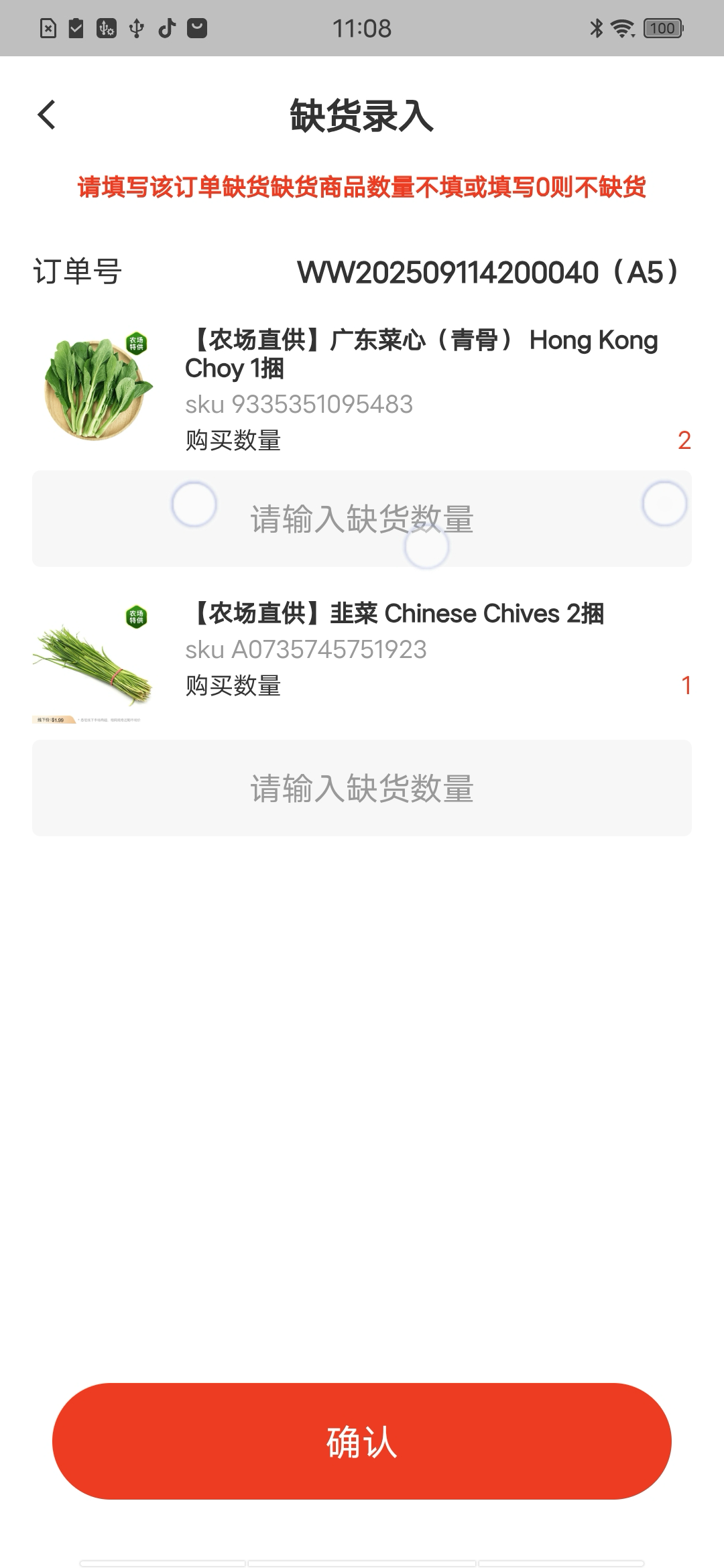
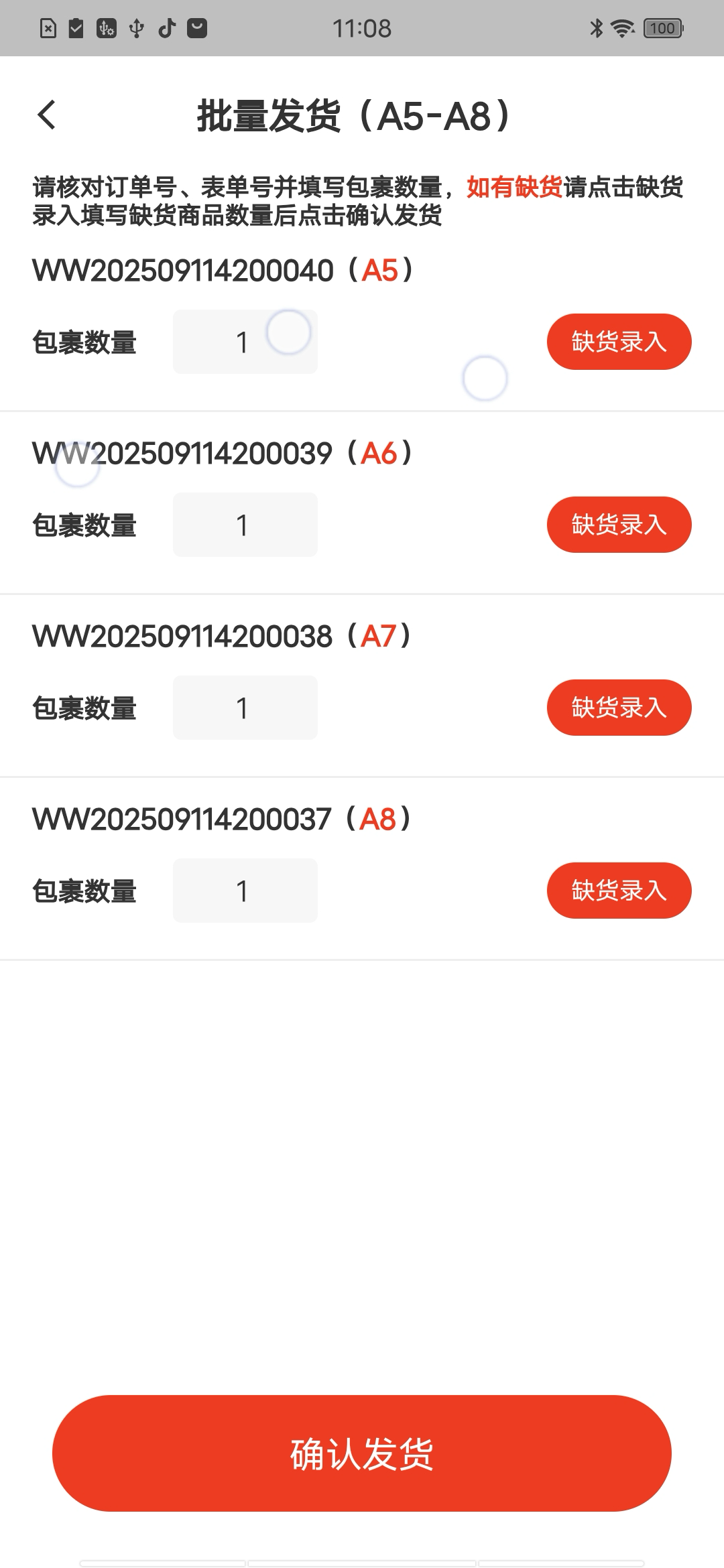
1拣货单详情 → 点击「批量发货
2如有缺货:点击「手动选择订单」→ 选择对应订单
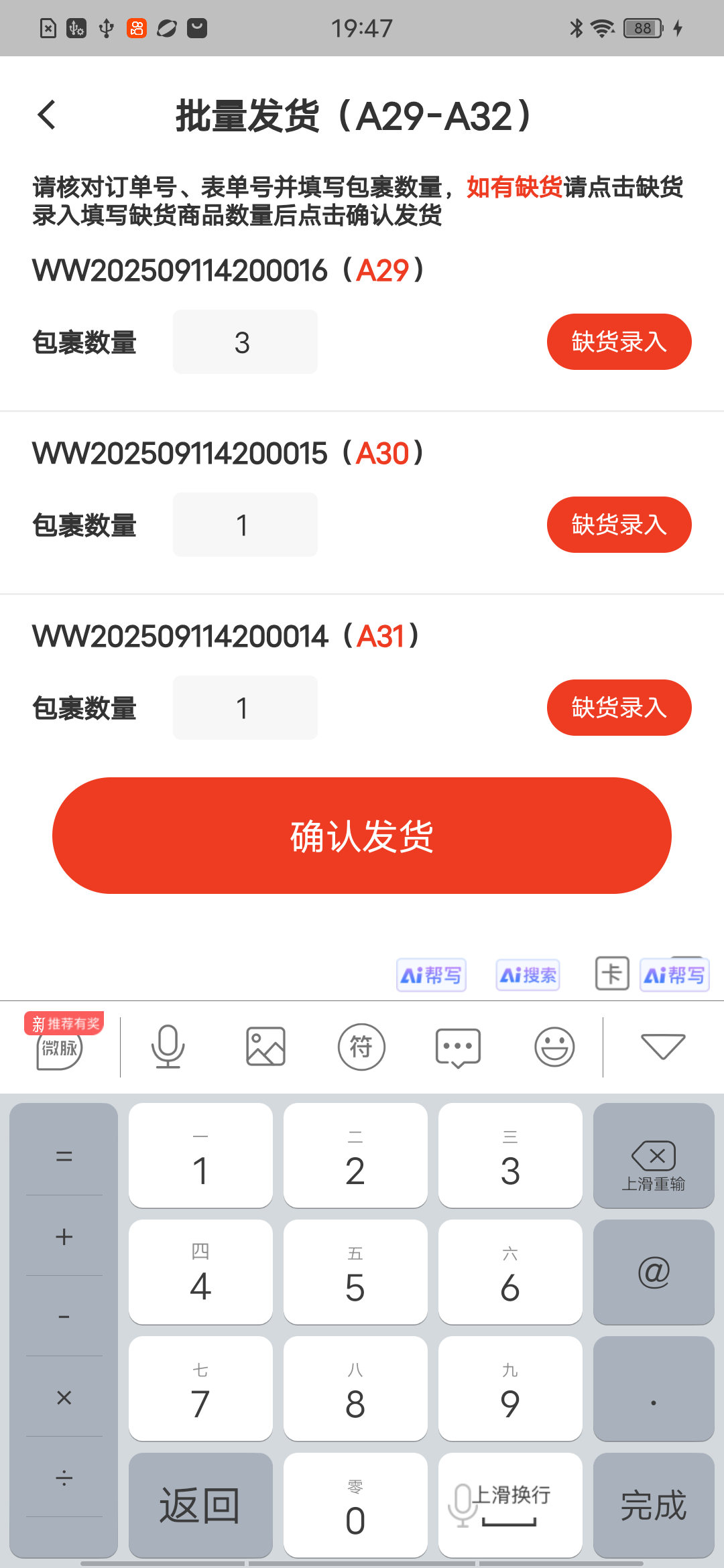
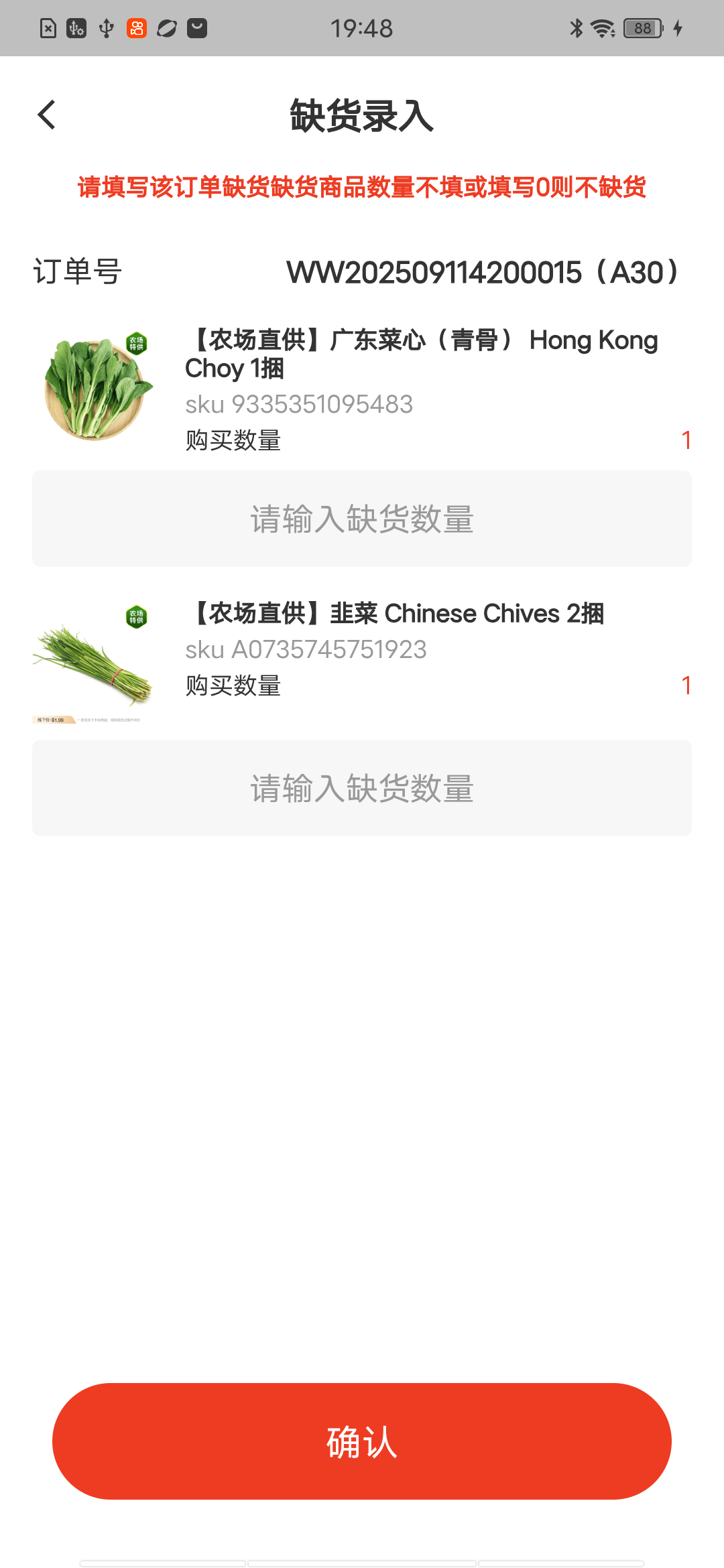
3填写缺货数量(不填或填 0 表示不缺货)→ 点击「保存」
支持添加多个订单的缺货信息,可删除重新录入
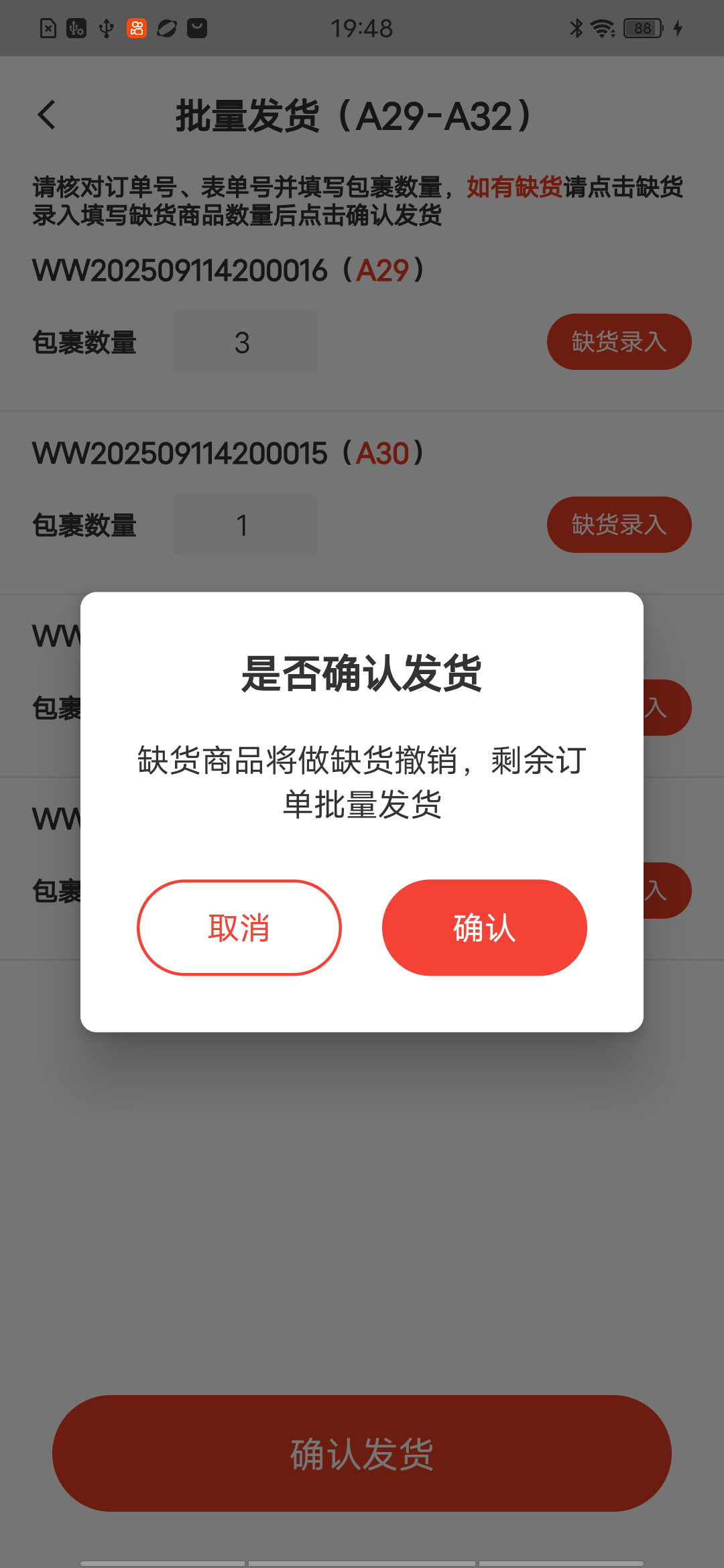
4点击「确认发货
5系统提示「缺货商品将做缺货撤销,剩余订单批量发货」→ 点击确认

操作截图

拣货单列表
拣货单列表
蓝牙打印机
连接打印机
拣货单详情
拣货单详情
打印范围
打印范围选择
批量发货
批量发货页
缺货录入
缺货录入
确认发货
确认发货